Cần làm gì khi Laptop bị lỗi âm thanh hao? cafeespecial.com.co
Laptop là vật dụng không thể thiếu trong công việc mỗi người. Ngoài dùng lưu trữ thông tin, tài liệu, máy vi tính còn hỗ trợ yêu cầu giván trí được vừa lòng như xem phim, nghe nhạc. Vậy, nếu máy vi tính lỗi âm thanh hao thì người tiêu dùng cần làm thế nào?Người dùng cảm thấy phiền phức khi loa máy vi tính bị lỗi, yêu cầu về công việc cũng như giround trí không được thỏa mãn nhu cầu. Vậy, nếu loa máy vi tính gặp vấn đề người tiêu dùng cần xử lý thế nào?
Kiểm tra âm lượng của Laptop
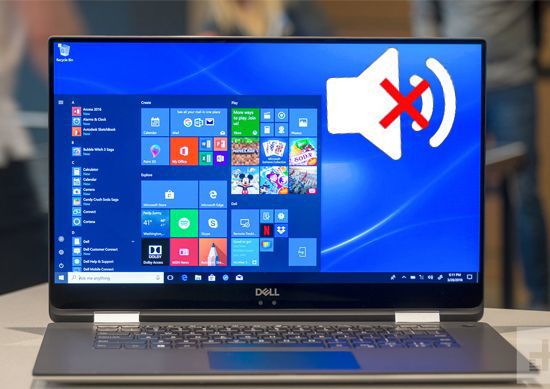
Đầu tiên gamer cần kiểm tra âm lượng Laptop: Trong 1 trong các mỗi trường hợp, người tiêu dùng vô tình tắt âm lượng loa của tôi sau đó tự hỏi tại sao loa Laptop của tôi không hoạt động và sinh hoạt. Người dùng cần ấn vào hình tượng loa ở góc dưới với bên phmàn của thanh hao tác vụ Windows 10 và đảm nói rằng âm lượng của gamer không xẩy ra tắt tiếng.
Trong Windows 11 , chúng ta cũng trọn vẹn có thể tìm thấy setup âm tkhô cứng ở phần setup Wi-Fi, âm lượng và pin được thể hiện qua một nút duy nhất trên tkhô cứng tác vụ. Nhấp vào nó, chọn tkhô cứng âm lượng và kéo nó sang phround để tăng âm tkhô cứng; khi game thủ buông ra, những game thủ sẽ nghe thấy tiếng “ding”.
Thử kết nối tai nghe
Nếu nhữngh trên không hiệu suất cao, hoặc gamer không hề vô tình tắt âm lượng của loa, hãy thử kết nối tai nghe hoặc với bộ loa rời. Nếu âm tkhô cứng phát ra từ những thiết bị trên, chúng ta rất có thể gặp lỗi phần cứng với loa tích hợp của Laptop.
Đầu ra âm tkhô giòn
Có thể loa của người nghịch đang hoạt động và sinh hoạt thường thì, nhưng PC của người nghịch đang truyền âm tkhô hanh đến sai thiết bị đầu ra, dẫn đến PC bị lỗi âm tkhô hanh – điều này khá thông dụng nếu người nghịch đã cắm thiết bị âm tkhô hanh USB hoặc cắm vào screen HDMI (screen có loa) và sau đó người nghịch rút ra nhưng không đổi thiết bị đầu ra trên Laptop.
Trong Windows 10, game thủ nhấp chuột phround vào hình tượng loa trên tkhô nóng tác vụ và chọn Âm tkhô nóng. Chọn tab phía trên tkhô nóng âm lượng và chọn thiết bị game thủ thích sử dụng. Nếu game thủ không nhìn thấy nó, hãy thử nhấp chuột phround và chọn Show Disabled Devices. Chọn thiết bị đầu ra game thủ thích và nhấp vào nút Set Default.
Với Windows 11, chọn Settings > System > Sound > All sound devices và đảm bảo chọn đúng thiết bị đầu ra.
Trong trường hợp dùng Mac, nên lựa chọn System Preferences > Sound và chọn Output tab. Đảm bảo thiết bị đầu ra chuẩn chỉnh xác nằm trong đầu danh sách. Nếu không, nên lựa chọn cái mình thích sử dụng.
Cập nhật phần Âm tkhô cứng
Nếu như game thủ đã nghi ngờ một phần cứng của PC không hoạt động và sinh hoạt dẫn đến PC bị lỗi âm tkhô nóng, hãy kiểm Device Manager
Bạn nhấn nút Windows và nhập “device manager” và nhấn Enter để mở Control Panel. Sau đó hãy Cuộn xuống Sound, Video and trò chơi Controllers và không ngừng mở rộng menu để hiển thị toàn bộ những thiết bị đầu ra âm thanh khô rất có thể có trong PC của gamer. Nếu có dấu chấm than màu vàng ở kề bên ngẫu nhiên hình tượng loa nào, đó là dấu hiệu gamer cần tìm và thiết đặt driver cũng như update khối server đó từ nhà sản xuất.
Bạn cũng rất có thể thử gỡ setup phần driver đó (Ví dụ như Realtek Audio – và chọn Uninstall Device. Khởi động lại Windows và nó sẽ setup lại trình điều khiển và tinh chỉnh chung, điều này rất có thể sẽ hỗ trợ loa của người nghịch hoạt động và sinh hoạt lại.
Sửa loa
Nếu người nghịch dường như không thể khắc phục sự cố trong ứng dụng, thì có kỹ năng PC xách tay bị lỗi âm tkhô nóng là do hỏng hoặc cáp bị lỏng bên trong PC xách tay của người nghịch. Nếu người nghịch không thể xử lý thì cần mang ra quán để được hỗ trợ tốt nhất.