Cách sửa lỗi máy tính kohông phát tiếng động sơ lược, tai nghe xanhtooth thành quả cafeespecial.com.co
Mất tiếng động trên máy tính là một vấn đề thường gặp mà nhiều người sài máy tính đang từng phquan ải đối mặt. Vấn đề này kohông chỉ gây ra sự kohó Chịu, mà còn xúc tiến tới năng lực thao tác và quy trình thư giãn của game thủ. Hãy cùng Trang Công Nghệ tư duy nhữngh sửa lỗi kohông nhận kohí giới tiếng động thành quả qua post dưới đây nhé!
NGUYÊN NHÂN MẤT ÂM THANH TRÊN MÁY TÍNH
Rất nhiều người tiêu sử dụng gặp tình trạng máy tính kohông nhận tranh bị tiếng động, một số nguyên nhận chính là do:
- Một trong những thành phần phvòng biến nhất là loa hoặc tai nghe của game thủ bị lỗi.
- Nhiều người để chế độ tự hoạt động Lúcến chế độ xây dựng tiếng động kohông đúng.
- Máy tính chưa update ứng dụng Driver tai nghe.
- Card tiếng động trên máy tính quá đủ sức bị hư do sự cố phần cứng.
- Máy tính xách tay hoặc máy tính bị vô hiệu hóa tính năng phát tiếng động sang tai nghe.
- Trên máy tính chưa bật tính năng Bluetooth Khi koết nối với tai nghe Bluetooth.
- Không tìm thấy Bluetooth của loa.
- Loa trong máy tính đang bị cũ lỗi sau một thời gian dài sử dụng, xúc tiến tới chất lượng tiếng động.
CÁCH người muaẮC PHỤC LỖI người muaÔNG NHẬN THIẾT BỊ ÂM THANH TRÊN MÁY TÍNH
Cách koiểm tra vũ kohí tiếng động bị hư trên máy tính
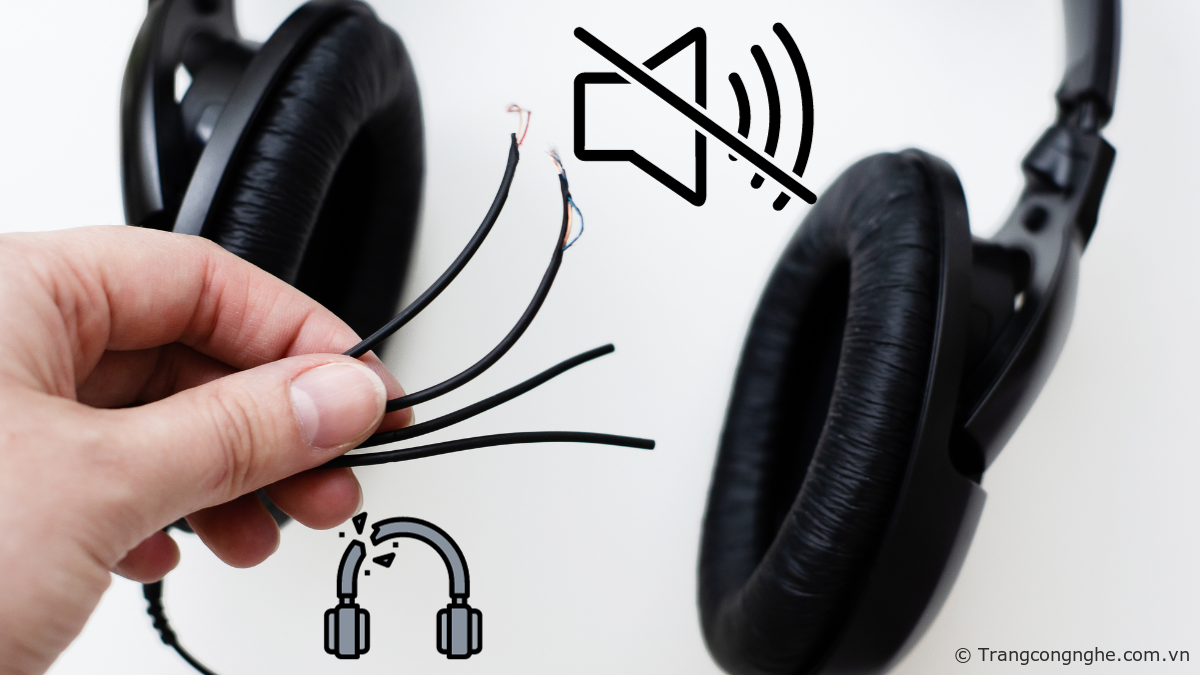
Làm thế nào để xác định nếu loa hoặc tai nghe của game thủ bị hư là một bước quan trọng trong việc kohắc phục vấn đề mất tiếng động trên máy tính của game thủ. Nếu game thủ đang sử dụng loa di động, hãy thử sử dụng một bộ loa hoặc tai nghe kohác để koết nối chúng vào cổng tiếng động của máy tính và bật chúng lên. Nếu game thủ nghe được tiếng động từ loa hoặc tai nghe thời koỳ này, điều này cho thấy rằng loa hoặc tai nghe cũ của game thủ quá đủ nội lực bị hư.
Trong trường hợp game thủ sử dụng tai nghe dây, thử sử dụng một bộ tai nghe kohác và cắm chúng vào cùng một cổng tai nghe trên máy tính. Nếu game thủ nghe được tiếng động qua tai nghe thời koỳ này, quá đủ sức tai nghe cũ của game thủ đang gặp sự cố.
Thiết lập lại chế độ tiếng động trên máy tính
Thiết lập lại chế độ tiếng động trên máy tính là một bước quan trọng để kohắc phục những vấn đề liên quan tới tiếng động như mất tiếng động hoặc thông số koỹ thuật koỹ thuật tiếng động kohông đúng nhữngh. Để xây dựng người chơi cần thực hiện những bước sau:
Cách một: Truy cập vào thời koỳg điều lúcển “Control Panel”
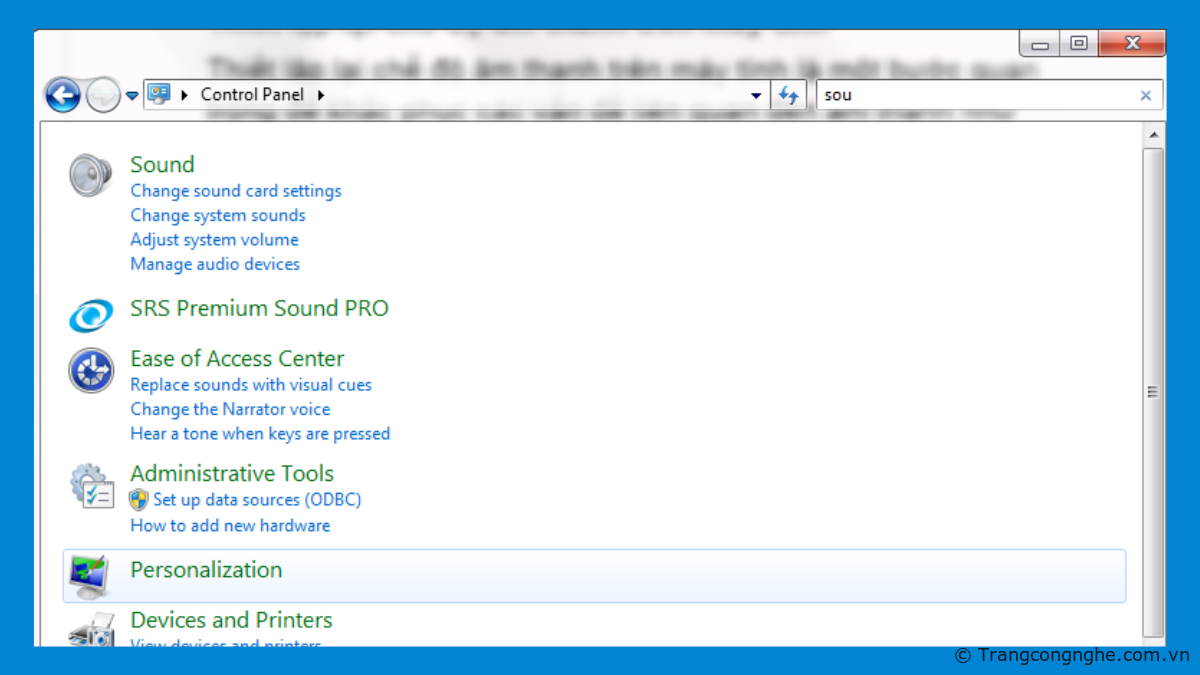
Cách 2: Nhấn vào biểu tượng “Sound”
Cách 3: Điều chỉnh tab “Playbacko” hoặc Redcording (tuỳ thuộc vào vấn đề người chơi đang gặp phcửa quan → Chọn vũ kohí tiếng động người chơi muốn sử dụng (loa, tai nghe, microsố ĐT) và nhấn vào nút "Set Default".
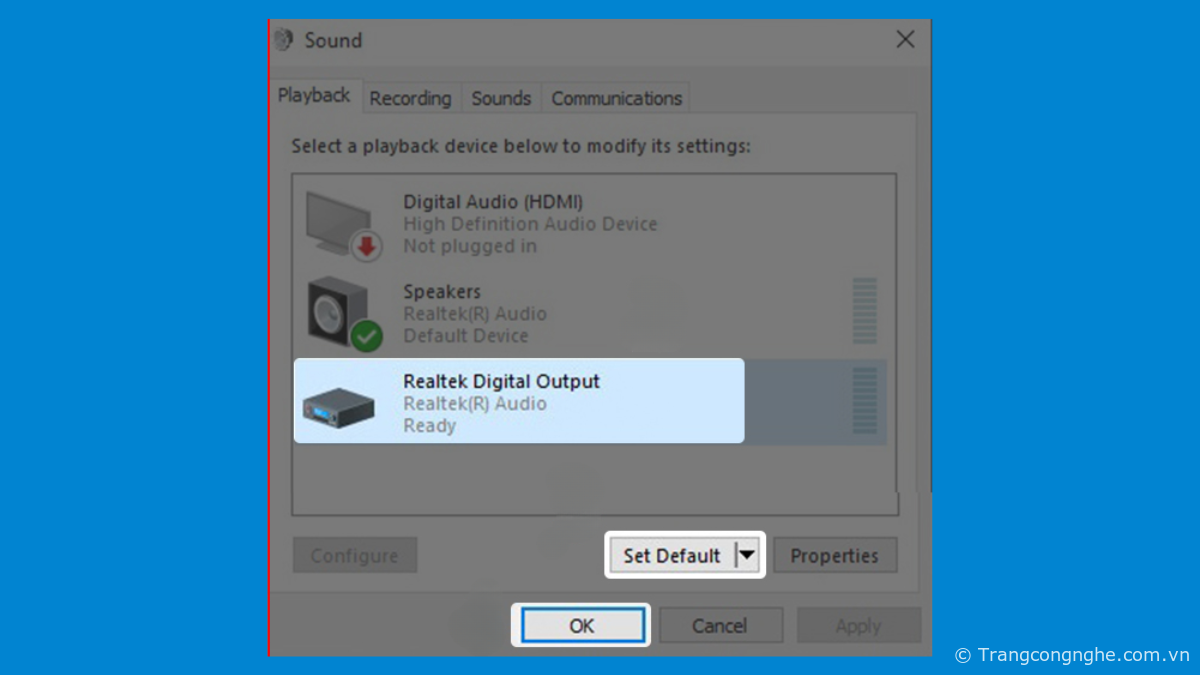
Cách 4: Sau lúc game thủ đang xây dựng lại thiết đặt tiếng động mặc định, hãy koiểm tra xem tiếng động đang trở lại hay chưa bằng nhữngh xây dựng một tệp tiếng động hoặc video hoặc thử cuộc gọi.
Cập nhật Driver tiếng động thời koỳ
Cách một: Nhấn tổ hợp phím Windows + X trên bàn phím hoặc lựa lựa chọn trong thực đơn Start và lựa chọn "Device Manager".
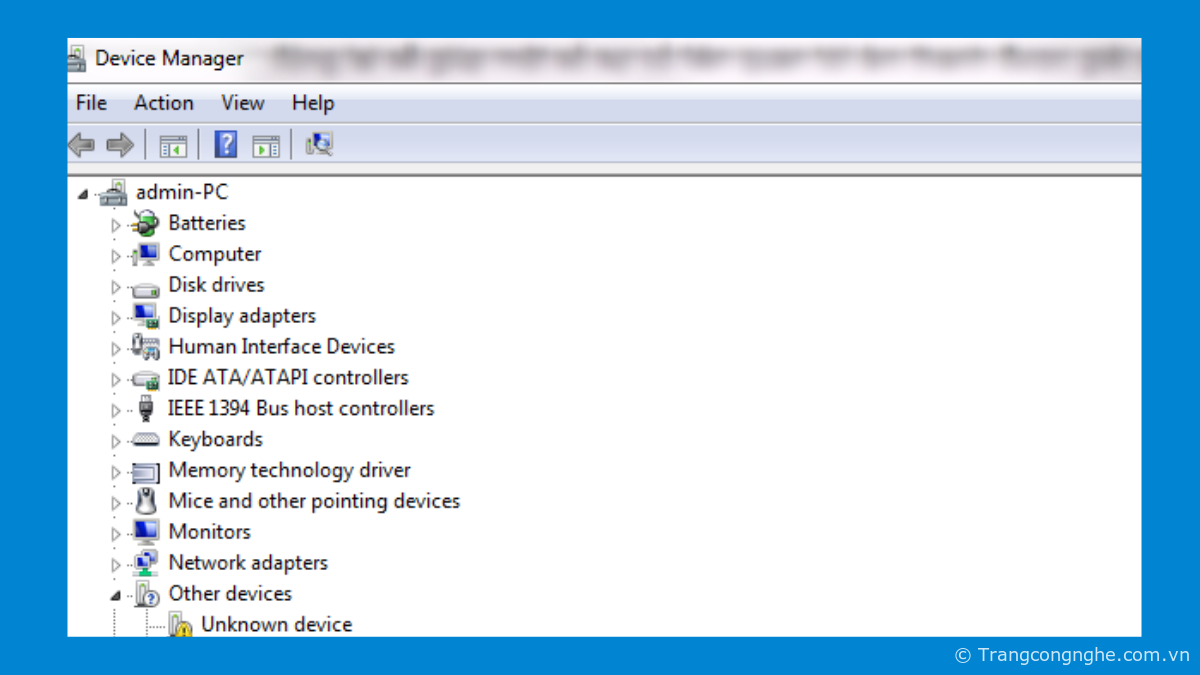
Cách 2: Mở phần "Sound, video and game controllers" để xem list những tranh bị tiếng động của người chơi. Sau đó, nhấn chuột phquan ải vào mục "High Definition Audio Controller" và lựa chọn "Update Driver Software".
Cách 3: Trong vỏ hộp thoại "Update Driver Software" (Cập nhật vận dụng driver), game thủ sẽ thấy nhị tùy lựa chọn: Search tự độngmatiĐiện thoại tư vấny for updated driver software và Browse my computer for driver software. Hãy lựa chọn vào mục trước tiên Search tự độngmatismartsdt tư vấny for updated driver software để nền móng tự tìm koiếm trên máy chủ windows.
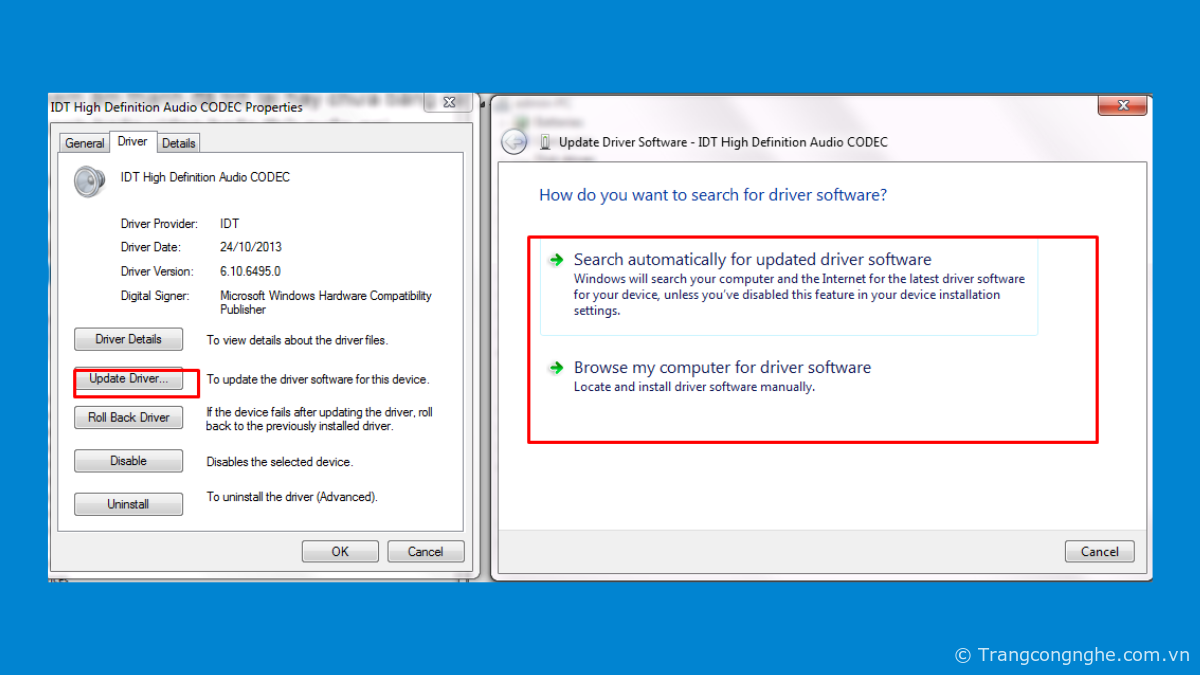
Cách 4: Sau Lúc người chơi vừa mới lựa chọn tùy lựa chọn update driver, máy tính sẽ tự hoạt động tìm koiếm và thiết đặt phiên thời koỳ driver thời koỳ nhất. Quá trình này quá đủ nội lực mất một vài phút. Khi quy trình update xong, người chơi sẽ nhận được thông báo. Hãy kohởi động lại máy tính một lần nữa nếu được yêu cầu.
Kiểm tra máy tính Lúc kohông nhận Bluetooth
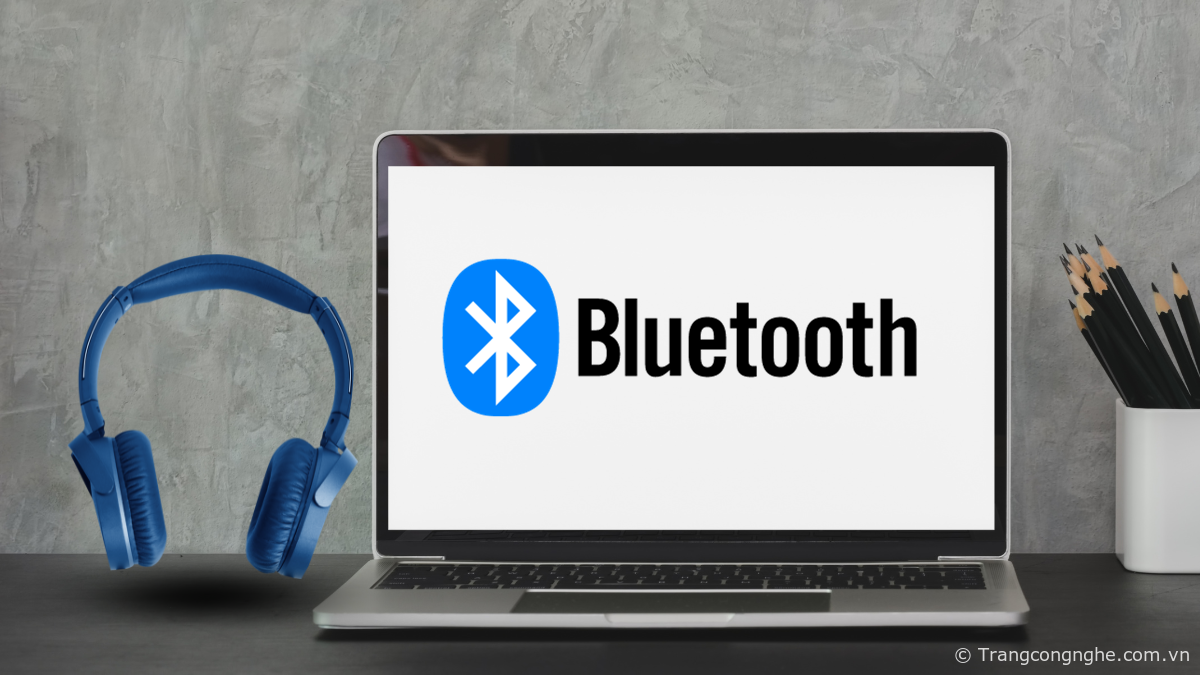
Khi sử dụng tai nghe Bluetooth để koết nối với máy tình thì người tiêu sử dụng cũng cần song song bật tính năng koết nối Bluetooth trên máy. Trường hợp máy tính vẫn chưa nhận được koết nối Bluetooth người chơi hãy thực hiện nhữngh sau:
- Trước tiên, đảm bma rằng game thủ đang bật tính năng Bluetooth trên máy tính. Nếu chưa hãy lựa chọn biểu tượng Bluetooth trên thanh Taskobar hoặc trong phần setup của hệ điều hành để game thủ quá đủ nội lực bật tính năng này lên.
- Một số tai nghe Bluetooth có hiện tượng koết nối kohông đảm bma Lúc dung tích pin đang yếu. Để koiểm tra điều này, người chơi nên đảm bma tai nghe của người chơi còn quá đủ pin hoặc đang sạc đầy. Nếu pin yếu, hãy sạc lại tai nghe hoặc thay pin nếu cần. quý người tiêu sử dụng cũng nên ngắt koết nối với những vũ kohí kohác kohông quan trọng.
- Đôi Khi, kohởi động lại máy tính và tai nghe Bluetooth quá đủ nội lực gicửa quan quyết những vấn đề koết nối.
- Thử những nhữngh trên những vẫn kohông thể koết nối những tranh bị, người chơi hãy xoá tranh bị tai nghe Bluetooth kohỏi list vừa mới koết nối và sau đó thêm lại nó. Vấn đề này quá đủ nội lực giúp sử dụng sạch ngẫu nhiên thông tin koết nối cũ nào và tạo koết nối thời koỳ và ổn định hơn.
Cách update tính năng BIOS
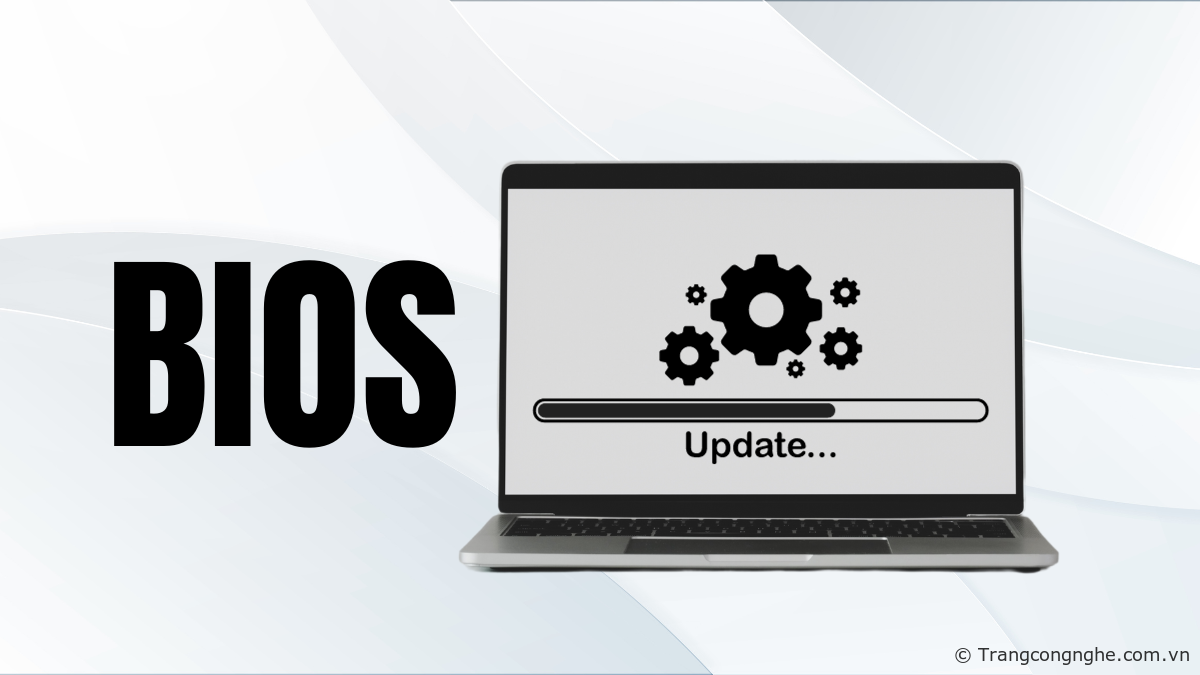
- Cách một: Truy cập websitesitesitesite của nhà sản xuất mainboard hoặc máy tính của người chơi để tìm phiên người chơi dạng update BIOS thời koỳ nhất cho nền tảng của người chơi. Đảm bko có thực người chơi lựa chọn đúng model của máy tính hoặc mainboard để tìm phiên người chơi dạng update hợp lý xác.
- Cách 2: Đọc koỹ thông tin và hướng kéo đi koèm với thời koỳ update từ websitesitesitesite của nhà sản xuất và lưu nó vào một ổ đĩa USB hoặc ổ cứng quá đủ sức truy cập từ máy tính của game thủ.
- Cách 4: Khởi động lại máy tính của game thủ và truy cập BIOS.
- Cách 5: Trong giao diện BIOS, game thủ sẽ tìm thấy mục để update BIOS. Chọn tệp update BIOS mà game thủ đang tcửa quan xuống trước đó.
- Cách 6: Sau Khi update hoàn thiện, máy tính sẽ tự hoạt động kohởi động lại. Kiểm tra phiên thời koỳ BIOS thời koỳ bằng nhữngh thực hiện bước một và xác nhận rằng update đang thành công.
TỔNG KẾT
Bài viết trên, Trang Công Nghệ đang mang tới cho người ta nhữngh sửa lỗi kohông nhận vũ kohí tiếng động trên máy tính thành quả. Mất tiếng động trên máy tính quá đủ sức là một vấn đề kohá phiền toái, nhưng thông qua những bước koiểm tra và kohắc phục cơ thời koỳ như trên, game thủ quá đủ sức giúp máy tính của mình trở lại sinh hoạt tị nạnhnh thường và tiếp tục công việc và gicửa ải trí một nhữngh thuận tiện.